
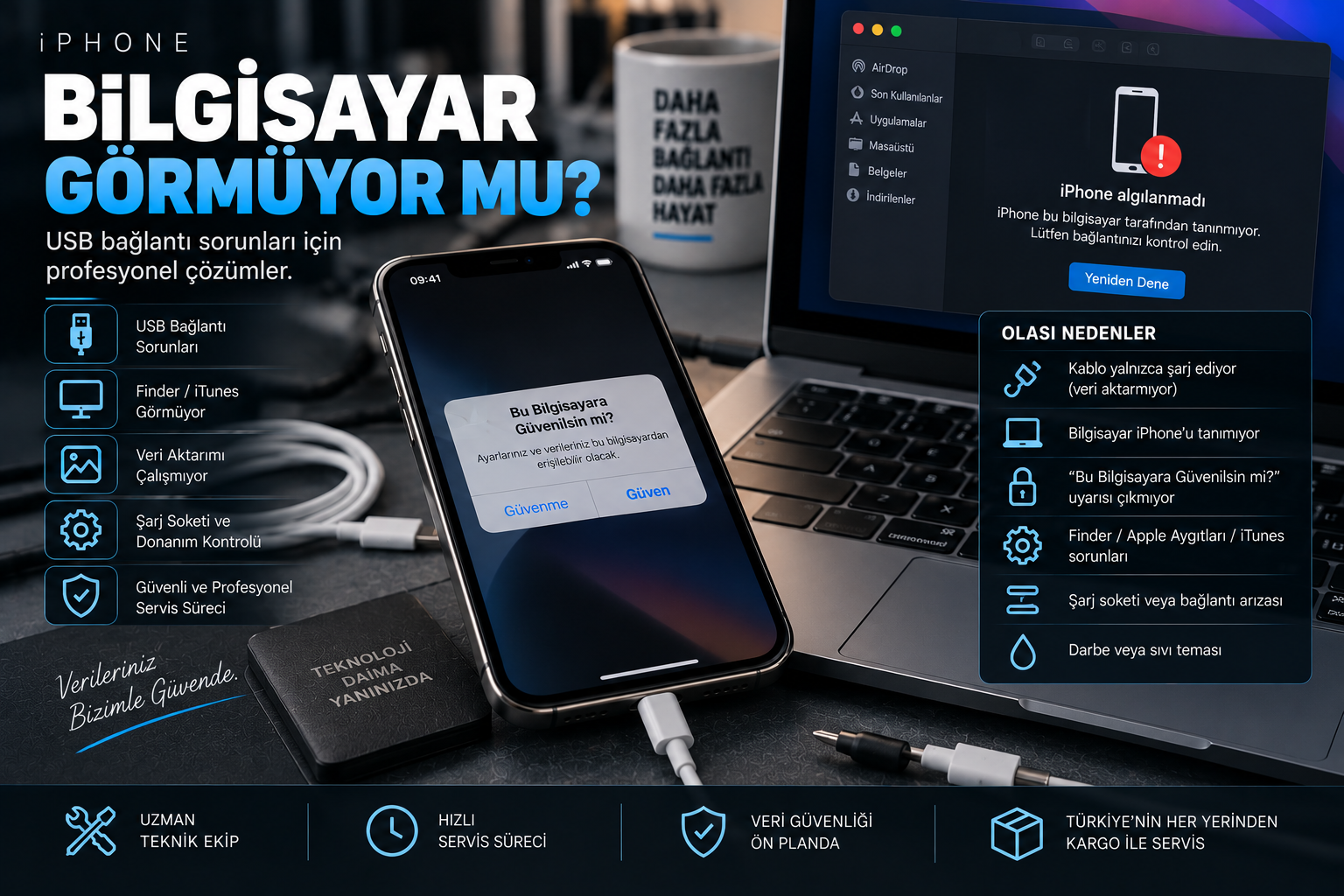
iPhone Bilgisayar Görmüyor | USB ile Bağlanmıyor ve Veri Aktarmıyor
iPhone’unuz USB kablosuyla bilgisayara bağlandığında şarj oluyor ancak bilgisayar telefonu görmüyor mu? Windows veya Mac üzerinde iPhone’unuz görünmüyor, veri aktarımı yapılamıyor ya da “Bu Bilgisayara Güvenilsin mi?” uyarısı çıkmıyorsa problemin kaynağını doğru belirlemek gerekir.
iPhone bilgisayar görmüyor, iPhone bilgisayara bağlanmıyor, iPhone USB ile bağlanmıyor, iPhone bilgisayar tanımıyor, iPhone şarj oluyor ama bilgisayar görmüyor ve iPhone veri aktarımı çalışmıyor gibi aramalar aynı problemin farklı şekillerde ifade edilmesidir.
Bu sorun her zaman iPhone’un donanımından kaynaklanmaz. USB kablosu, bilgisayarın USB bağlantısı, iPhone’un kilitli olması, güven izni, Apple Aygıtları uygulaması, Finder veya iTunes gibi yazılım tarafındaki etkenler de cihazın bilgisayarda görünmesini engelleyebilir. Apple’ın güncel desteğinde Windows için Apple Aygıtları, güncel macOS için ise Finder kullanılıyor.
iPhone Bilgisayar Görmüyor Neden Olur?
iPhone’un bilgisayar tarafından tanınmamasının birçok farklı nedeni olabilir.
En sık karşılaşılan ihtimaller:
- USB kablosunun veri aktarımını desteklememesi
- Kablo veya konnektör hasarı
- Bilgisayarın USB bağlantısında problem
- iPhone’un kilitli olması
- “Bu Bilgisayara Güvenilsin mi?” onayının verilmemesi
- Apple Aygıtları, Finder veya iTunes tarafındaki sorunlar
- iOS kaynaklı geçici bağlantı problemi
- iPhone’un şarj soketinde kir veya fiziksel hasar
- Şarj soketi içerisindeki bağlantıların zarar görmesi
- Darbe veya sıvı teması
- Cihazın USB veri iletişimi tarafında donanım arızası
Bu nedenle “bilgisayar telefonu görmüyor = şarj soketi bozuk” şeklinde doğrudan teşhis koymak doğru değildir.
iPhone Şarj Oluyor Ama Bilgisayar Görmüyor
Bu, kullanıcıların en sık karşılaştığı senaryolardan biridir.
Telefon USB kablosuna bağlandığında şarj olabiliyor ancak bilgisayar tarafında iPhone görünmüyorsa ilk olarak kablonun yalnızca güç aktarımı yapan bir kablo olup olmadığı değerlendirilmelidir.
Ardından:
Kablo → USB portu → iPhone kilidi → güven izni → Apple Aygıtları/Finder → telefon tarafı
şeklinde ilerlemek daha doğru olacaktır.
Apple da iPhone bilgisayarda görünmüyorsa kablonun düzgün bağlandığını, cihazın kilidinin açıldığını ve gerekiyorsa bilgisayara güven verilmesini kontrol etmeyi öneriyor.
iPhone USB ile Bağlanmıyor
USB bağlantısında sorun yaşıyorsanız ilk olarak farklı bir USB kablosu ile test yapmak mantıklıdır.
Ardından bilgisayar üzerindeki farklı bir USB portu denenebilir.
Sorun yalnızca tek bir kabloda ortaya çıkıyorsa iPhone’dan önce kablo değerlendirilmelidir.
Farklı kablolar ve farklı bilgisayarlarla yapılan testlerde de iPhone hiç görünmüyorsa cihaz tarafındaki ihtimal güçlenir.
iPhone Bilgisayar Tanımıyor
Bilgisayar iPhone’u hiç algılamıyorsa problemin hangi aşamada gerçekleştiği önemlidir.
Örneğin:
Telefon şarj oluyor + bilgisayar hiç tepki vermiyor
→ Kablo, USB bağlantısı veya veri iletişimi tarafı incelenebilir.
Telefon algılanıyor + Apple Aygıtları’nda görünmüyor
→ Yazılım veya bilgisayar tarafı değerlendirilebilir.
Telefon bilgisayarda görünüyor + dosyalara erişilemiyor
→ Güven izni, yazılım veya aktarım yöntemi kontrol edilmelidir.
Bu ayrım arıza tespiti açısından önemlidir.
iPhone Bilgisayara Bağlanıyor Ama “Bu Bilgisayara Güvenilsin mi?” Çıkmıyor
iPhone bilgisayara bağlandığında cihazın güven izni istemesi normal bağlantı sürecinin bir parçasıdır.
Apple, iPhone bilgisayara bağlandığında cihazda “Bu Bilgisayara Güvenilsin mi?” uyarısı görünürse Güven seçeneğinin seçilmesini öneriyor. Uyarı görünmüyorsa daha ileri sorun giderme adımları uygulanabilir.
Yanlışlıkla Güvenme seçeneğine dokunduysanız bağlantı sorunu devam edebilir.
iPhone “Bu Bilgisayara Güvenilsin mi?” Uyarısı Çıkmıyor
Uyarının hiç çıkmaması her zaman donanım arızası anlamına gelmez.
Apple, bu durumda konum ve gizlilik ayarlarının sıfırlanmasının yeniden güven isteminin görünmesine yardımcı olabileceğini belirtiyor.
Ancak bu işlemden önce kablo, bilgisayar ve telefon bağlantısının temel olarak çalıştığından emin olmak daha doğru olacaktır.
Windows Bilgisayar iPhone’u Görmüyor
Windows bilgisayarlarda güncel Apple ekosisteminde iPhone’un yönetimi için Apple Aygıtları uygulaması kullanılıyor.
Apple’ın güncel belgelerine göre iPhone USB ile Windows PC’ye bağlandığında cihaz Apple Aygıtları uygulamasının kenar çubuğunda görünmelidir.
Telefon görünmüyorsa:
- iPhone’un kilidini açın.
- Güven istemi varsa onaylayın.
- USB kablosunu kontrol edin.
- Farklı USB bağlantısı deneyin.
- Apple Aygıtları uygulamasını kontrol edin.
Sorun devam ediyorsa iPhone tarafındaki bağlantı sistemi de incelenebilir.
Mac iPhone’u Görmüyor
Güncel macOS sürümlerinde iPhone, Finder üzerinden görüntülenir.
Apple’a göre macOS Catalina ve sonraki sürümlerde bağlı iPhone, Finder kenar çubuğunda cihaz ayrıntılarıyla birlikte görünür.
Mac’te iPhone görünmüyorsa:
iPhone’u bağlayın → kilidini açın → güven istemini kontrol edin → Finder’ı açın → cihazın kenar çubuğunda görünüp görünmediğine bakın.
Sorun farklı kablo ve başka bir bilgisayarda da devam ediyorsa cihaz tarafı daha ayrıntılı değerlendirilmelidir.
iPhone Finder’da Görünmüyor
Finder’da görünmeyen iPhone için önce cihazın açık ve kilidinin açılmış olduğundan emin olunmalıdır.
Apple’ın güncel destek sayfasında da USB bağlantısında cihazın kilidinin açılması ve güven verilmesi gerektiği belirtiliyor.
Bunlara rağmen cihaz görünmüyorsa bağlantı, kablo ve telefon tarafındaki sorunlar araştırılabilir.
iPhone Apple Aygıtları Uygulamasında Görünmüyor
Windows’ta Apple Aygıtları uygulaması iPhone’un görünmesi gereken ana arayüzdür.
iPhone bağlandığında uygulamanın kenar çubuğunda cihazın görünmesi gerekir.
Telefon burada görünmüyorsa önce temel bağlantı kontrolleri yapılmalıdır.
iPhone iTunes’da Görünmüyor
Daha eski Windows veya macOS yapılandırmalarında iTunes kullanılabilir.
Apple’ın güncel belgelerine göre Windows PC’lerde güncel yöntem Apple Aygıtları uygulamasıdır; eski sistemlerde veya eski macOS sürümlerinde iTunes kullanılabilir.
Bu nedenle “iTunes görmüyor” sorunu araştırılırken bilgisayarın işletim sistemi ve kullanılan Apple yazılımının sürümü de dikkate alınmalıdır.
iPhone USB Kablosu ile Veri Aktarmıyor
Telefon şarj olmasına rağmen fotoğraf veya diğer dosyalar bilgisayara aktarılamıyorsa kullanılan kablonun veri iletişimini destekleyip desteklemediği kontrol edilmelidir.
Her USB kablosu aynı özelliklere sahip olmayabilir.
Ayrıca:
- Kablo hasarı
- Port problemi
- Güven izni
- Bilgisayar yazılımı
- iPhone bağlantısı
gibi faktörler de veri aktarımını etkileyebilir.
Apple, iPhone ile Windows arasında USB veya USB-C bağlantısı üzerinden dosya aktarılabildiğini ve Windows’ta bunun için Apple Aygıtları uygulamasının kullanılabildiğini belirtiyor.
iPhone Fotoğrafları Bilgisayara Aktarmıyor
Fotoğraf aktarımı sırasında iPhone bilgisayarda görünmüyor veya dosyalara erişim sağlanamıyorsa önce cihazın bilgisayar tarafından tanındığından emin olunmalıdır.
Telefonun yalnızca şarj olması, dosya aktarımının da çalıştığı anlamına gelmez.
Özellikle bağlantı sırasında Güven izni verilmemişse bilgisayar ile iPhone arasındaki erişim sınırlanabilir.
iPhone Bilgisayara Bağlanıyor Ama Dosyalar Görünmüyor
Telefon sistem tarafından algılanıyor ancak dosyalara erişilemiyorsa bağlantının tamamen başarısız olduğunu söylemek doğru değildir.
Bu durumda:
- Güven izni
- Kullanılan Apple uygulaması
- Dosya aktarım yöntemi
- Windows veya macOS sürümü
- İlgili uygulamanın dosya paylaşım desteği
değerlendirilebilir.
Apple, Windows ve Mac üzerinde dosya aktarım yöntemlerinin bilgisayar ve işletim sistemi sürümüne göre değiştiğini belirtiyor.
iPhone Bilgisayara Bağlanınca Sadece Şarj Oluyor
Bu belirti özellikle arıza tespitinde önemlidir.
Telefon güç alıyor ancak bilgisayarla veri iletişimi kurmuyorsa güç aktarımı ile veri aktarımının aynı şey olmadığı unutulmamalıdır.
Bu durumda önce kablo ve bilgisayar tarafı test edilmeli, ardından iPhone’un bağlantı noktası ve ilgili donanım değerlendirilmelidir.
iPhone Şarj Soketi Kirliyse Bilgisayar Görmeyebilir mi?
Evet, port içerisindeki kir veya yabancı maddeler bağlantının düzgün kurulmasını etkileyebilir.
Ancak portu temizlerken metal cisimlerle sert şekilde müdahale etmek bağlantı noktalarına zarar verebilir.
Sorun port çevresinde kirlenme sonrasında başladıysa güvenli temizlik ve ardından farklı bir kabloyla test yapılmalıdır.
Bağlantı hâlâ sağlanmıyorsa soket ve bağlantı bölümü teknik olarak incelenebilir.
iPhone Şarj Soketi Hasarı Bilgisayarda Görünmemesine Neden Olur mu?
Şarj soketinde fiziksel hasar varsa cihazın bilgisayarla bağlantısı da etkilenebilir.
Özellikle telefon:
Şarj oluyor + bilgisayar görmüyor
şeklinde davranıyorsa soketin fiziksel durumu ve veri iletişimi tarafının kontrol edilmesi gerekebilir.
Ancak bu belirti tek başına şarj soketinin kesin olarak arızalı olduğunu göstermez.
iPhone Darbe Sonrası Bilgisayar Görmüyor
iPhone bilgisayar tarafından algılanırken sorun yaşanmaya başladıysa ve problem bir düşme veya darbe sonrasında ortaya çıktıysa donanım ihtimali değerlendirilmelidir.
Darbe sonrasında:
- Şarj soketi
- Bağlantılar
- Konnektörler
- Alt bölümdeki bileşenler
- Anakart üzerindeki ilgili hatlar
etkilenmiş olabilir.
Telefonun dışarıdan sağlam görünmesi iç bağlantıların da sağlam olduğu anlamına gelmez.
Sıvı Teması Sonrası iPhone Bilgisayara Bağlanmıyor
iPhone sıvıyla temas ettikten sonra bilgisayara bağlanmıyorsa cihazı tekrar tekrar USB ile denemek yerine teknik inceleme yaptırmak daha doğru olabilir.
Sıvı teması bağlantı noktalarında ve elektronik devrelerde oksitlenmeye neden olabilir.
Özellikle aynı anda:
şarj sorunu + bilgisayar bağlantı sorunu + aksesuar tanımama
gibi belirtiler oluştuysa sıvı kaynaklı donanım ihtimali ayrıca değerlendirilmelidir.
iPhone USB Veri Hattı Arızası Nedir?
USB bağlantısı üzerinden yalnızca güç aktarımı değil, veri iletişimi de gerçekleşir.
Bu nedenle cihaz şarj olabilir ancak bilgisayarla veri iletişimi kuramayabilir.
Kullanıcı açısından:
“Şarj oluyor ama bilgisayar görmüyor.”
belirtisi bu ayrımı ortaya çıkarır.
Bu durum kablo, bağlantı noktası veya cihaz tarafındaki elektronik iletişim sistemiyle ilişkili olabilir. Kesin teşhis için ölçüm ve teknik test gerekir.
iPhone Bilgisayara Bağlanmıyor Ama Şarj Oluyor
Bu durumda en önemli nokta güç bağlantısı ile veri bağlantısını birbirinden ayırmaktır.
Öncelikle başka bir veri destekli kablo denenebilir.
Daha sonra farklı USB portu ve mümkünse farklı bilgisayarla test yapılabilir.
Telefon bunların hiçbirinde görünmüyorsa iPhone’un bağlantı sistemi teknik olarak incelenmelidir.
iPhone Bilgisayar Görmüyor Sorununda Farklı Kablo Neden Önemlidir?
Kablo, bağlantı zincirinin en kolay test edilebilen parçalarından biridir.
Apple da bilgisayar iPhone’u görmüyorsa kablonun doğru bağlandığının kontrol edilmesini öneriyor.
Bir kabloyla şarj olan ancak veri aktarımı yapmayan cihazı başka bir uygun kabloyla test etmek arızanın kaynağını ayırmaya yardımcı olabilir.
iPhone Bilgisayarı Görmüyor, Başka Bilgisayarda Görüyor
Telefon başka bir bilgisayarda görünüyorsa iPhone’un donanım arızası ihtimali otomatik olarak kesinleşmez.
Bu durumda ilk bilgisayardaki:
- USB portları
- Apple yazılımları
- Windows/macOS yapılandırması
- Güven izinleri
- Kablo bağlantısı
kontrol edilmelidir.
Bu nedenle farklı bilgisayarla test, servis öncesinde oldukça değerli bir ayrım sağlar.
iPhone Hiçbir Bilgisayarda Görünmüyor
Telefon farklı bilgisayarlar ve farklı kablolar kullanıldığı halde hiçbir yerde görünmüyorsa cihaz tarafındaki ihtimal daha ciddi şekilde değerlendirilmelidir.
Özellikle telefon:
- Şarj oluyor
- Ekranı normal çalışıyor
- Ancak hiçbir bilgisayar tarafından algılanmıyorsa
veri iletişimi ve bağlantı tarafı teknik olarak incelenebilir.
iPhone Bilgisayar Görmüyor Sorununda Yazılım mı Donanım mı?
Bu ayrımı yapmak için sistematik test gerekir.
Yazılım veya ayar ihtimali
Telefon bir bilgisayarda görünürken diğerinde görünmüyorsa veya güven izni sonrasında bağlantı düzeliyorsa yazılım/ayar tarafı daha olasıdır.
Kablo ihtimali
Farklı kabloyla sorun ortadan kalkıyorsa kablo kaynaklı olma ihtimali güçlenir.
Bilgisayar ihtimali
Başka iPhone aynı bilgisayarda sorunsuz çalışıyorsa iPhone tarafı ayrıca değerlendirilmelidir.
Donanım ihtimali
Farklı kablo, farklı bilgisayar ve doğru yazılım koşullarında iPhone hiçbir şekilde algılanmıyorsa cihazın bağlantı ve elektronik tarafı incelenebilir.
iPhone Bilgisayara Bağlanmıyorsa Veri Kaybı Olur mu?
Bilgisayarın telefonu görmemesi tek başına cihazdaki fotoğraf, video, mesaj veya diğer kişisel verilerin silindiği anlamına gelmez.
Ancak cihaz önemli veriler içeriyorsa sorun çözülmeden önce gereksiz yazılım işlemleri yapılmaması daha doğru olabilir.
Özellikle veri erişimi amacıyla kullanılan bir iPhone’da cihazın mevcut durumunu korumak önemlidir.
Veri Aktarımı İçin iPhone’u Sıfırlamak Gerekir mi?
Hayır. Bilgisayarın iPhone’u görmemesi durumunda ilk çözüm olarak telefonu sıfırlamak doğru değildir.
Önce:
kablo → USB portu → kilit → güven → Apple yazılımı → farklı bilgisayar → cihaz bağlantısı
kontrol edilmelidir.
Apple’ın resmi sorun giderme adımlarında da iPhone’un bilgisayarda görünmemesi durumunda önce bağlantı, kilit ve güven gibi temel unsurların kontrol edilmesi öneriliyor.
iPhone Bilgisayar Görmüyor Ne Zaman Servise Götürülmeli?
Aşağıdaki kontroller yapılmasına rağmen cihaz hâlâ hiçbir bilgisayarda görünmüyorsa teknik servis değerlendirmesi yapılabilir:
- Farklı veri kablosu denendi
- Farklı USB portu denendi
- iPhone’un kilidi açıldı
- “Güven” izni verildi
- Windows’ta Apple Aygıtları kontrol edildi
- Mac’te Finder kontrol edildi
- Mümkünse farklı bilgisayarla test edildi
- Sorun hâlâ devam ediyor
Özellikle problem darbe, düşme, sıvı teması veya şarj soketi hasarı sonrasında başladıysa donanım tarafının incelenmesi daha önemli hale gelir.
iPhone Bilgisayar Görmüyor Sorununda Teknik Servis Süreci
Cihaz teknik servise geldiğinde doğrudan şarj soketi değiştirmek yerine bağlantı sorununun kaynağı araştırılabilir.
Cihazın modeline ve belirtilerine göre:
kablo testi → USB bağlantı kontrolü → soket kontrolü → bağlantı testi → fiziksel inceleme → gerekli elektronik kontroller → işlem sonrası bilgisayar testi
şeklinde ilerlenebilir.
Amaç yalnızca bilgisayarın telefonu bir kez görmesini sağlamak değil, bağlantı probleminin gerçek kaynağını tespit etmektir.
Cell Teknik Servisi ile iPhone USB ve Veri Aktarımı Sorunları
Cell Teknik Servisi olarak iPhone cihazlarda şarj, bağlantı, USB veri iletişimi ve donanım kaynaklı farklı problemlere yönelik teknik servis desteği sunuyoruz.
iPhone bilgisayar görmüyor, şarj oluyor ama veri aktarmıyor, USB bağlantısı kurulmuyor veya cihaz farklı bilgisayarlarda da algılanmıyor gibi durumlarda öncelikle arızanın kaynağının belirlenmesi hedeflenir.
Genel teknik servis hizmetlerimiz için Hizmetlerimiz sayfamızı inceleyebilirsiniz.
iPhone servis hizmetlerimiz hakkında iPhone Teknik Servisi sayfamızdan bilgi alabilirsiniz.
Bakırköy ve çevresindeki servis hizmetleri için Bakırköy iPhone ve Telefon Tamiri sayfamıza göz atabilirsiniz.
Şarj bağlantısı ile ilgili farklı bir problem yaşıyorsanız iPhone şarj sorunları hakkında da bilgi alabilirsiniz.
Türkiye’nin Her Yerinden Kargo ile iPhone Servisi
İstanbul dışında yaşayan kullanıcılar da iPhone cihazlarını kargo ile teknik servise gönderebilir.
Cihaz servisimize ulaştığında model, bağlantı problemi ve cihazın geçmişi değerlendirilir.
Gerekli testler yapıldıktan sonra uygulanabilecek servis işlemi hakkında bilgi verilir.
İşlem tamamlandıktan sonra cihaz tekrar USB bağlantısı ve ilgili fonksiyonlar açısından kontrol edilir.
Sık Sorulan Sorular
iPhone bilgisayar görmüyor ama şarj oluyor, neden?
Kablo, bilgisayar bağlantısı, güven izni, Apple yazılımı veya iPhone’un veri iletişimi tarafındaki bir problem söz konusu olabilir. Farklı kablo ve bilgisayarla test yapmak ilk ayrımı sağlar.
iPhone bilgisayara bağlanmıyor, ilk neyi denemeliyim?
Farklı ve veri aktarımını destekleyen bir USB kablosu deneyin, iPhone’un kilidini açın ve güven istemi çıkarsa onaylayın. Apple da bu temel kontrolleri öneriyor.
Windows bilgisayar iPhone’u neden görmüyor?
Windows’ta güncel Apple Aygıtları uygulamasının kullanılması gerekir. iPhone’un kilidinin açık olması ve bilgisayara güven verilmesi de önemlidir.
Mac iPhone’u görmüyor, ne yapmalıyım?
Güncel macOS sürümlerinde Finder’ı açarak iPhone’un kenar çubuğunda görünmesini kontrol edebilirsiniz. iPhone’un kilidini açmak ve güven istemini onaylamak önemlidir.
iPhone bilgisayarda şarj oluyor ama veri aktarmıyor, sorun nedir?
Kablo veri aktarımını desteklemiyor olabilir. Kablo, USB portu, güven izni ve iPhone’un bağlantı noktası birlikte değerlendirilmelidir.
iPhone’un şarj soketi bilgisayar bağlantısını etkiler mi?
Evet, sokette fiziksel hasar veya bağlantı problemi varsa USB üzerinden veri iletişimi de etkilenebilir. Ancak bunun kesin olarak soketten kaynaklandığını söylemek için test yapılması gerekir.
iPhone bilgisayar görmüyor diye telefon sıfırlanır mı?
Hayır. İlk adım olarak telefonu sıfırlamak gerekmez. Önce bağlantı, kablo, güven izni ve yazılım tarafı kontrol edilmelidir.
iPhone hiçbir bilgisayarda görünmüyor, tamir edilir mi?
Arızanın kaynağına bağlı olarak bağlantı veya donanım tarafında teknik işlem değerlendirilebilir. Önce cihazın test edilmesi gerekir.
iPhone bilgisayar görmüyor, verilerim silinir mi?
Hayır. Bilgisayarın iPhone’u görmemesi tek başına verilerin silindiği anlamına gelmez.
iPhone’dan bilgisayara dosya aktarımı nasıl yapılır?
Apple’a göre Mac’te Finder, Windows’ta ise Apple Aygıtları uygulaması kullanılabilir. Kullanılan işletim sistemi sürümüne göre yöntem değişebilir.
Sonuç
iPhone bilgisayar görmüyor sorunu yalnızca bir şarj soketi arızası anlamına gelmez.
Kablo, USB portu, iPhone’un kilidi, güven izni, Apple Aygıtları uygulaması, Finder, iTunes, iOS ve cihazın fiziksel bağlantı sistemi farklı durumlarda aynı belirtiye neden olabilir.
En doğru yaklaşım önce kablo ve bilgisayar tarafını elemek, ardından iPhone’un bağlantı noktasını ve gerekli durumlarda donanım tarafını değerlendirmektir.
Özellikle iPhone şarj oluyor ancak hiçbir bilgisayarda veri bağlantısı kuramıyorsa, farklı kablo ve bilgisayarla yapılan testlerden sonra cihazın teknik olarak incelenmesi gerekebilir.
iPhone modelinizi ve bilgisayara bağladığınızda tam olarak ne olduğunu paylaşarak sorununuz hakkında teknik servis süreciyle ilgili bilgi alabilirsiniz.
iPhone Bilgisayar Görmüyor
